
Acquista le Marche Temporali InfoCert e Aruba


Le Marche Temporali InfoCert sono utilizzabili con i software forniti da InfoCert o con la Business Key.
Per poter attivare ed utilizzare le tue marche è necessario avere installato sul proprio PC il software Dike Go Sign oppure essere in possesso di una Business Key.
Una volta acquistate le marche temporali saranno immediatamente disponibili per l’utilizzo.
Una volta acquistato le marche temporali riceverai via email:
Nome Utente
Password
Per poterle iniziare ad utilizzarle dovrai inserire le credenziali ricevute nel software DiKe GoSign o nel software presente nella tua business key.
Se non hai scaricato DiKe Go Sign, il software per marcare i documenti digitali scaricalo gratuitamente nella sezione dedicata.
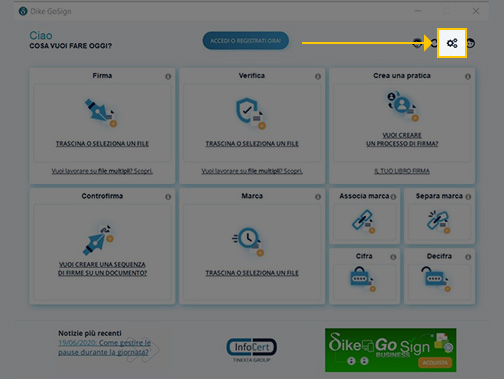
1. Avvia DiKe GoSign e clicca sul riquadro con i tre ingranaggi (Configurazione Personalizzata)
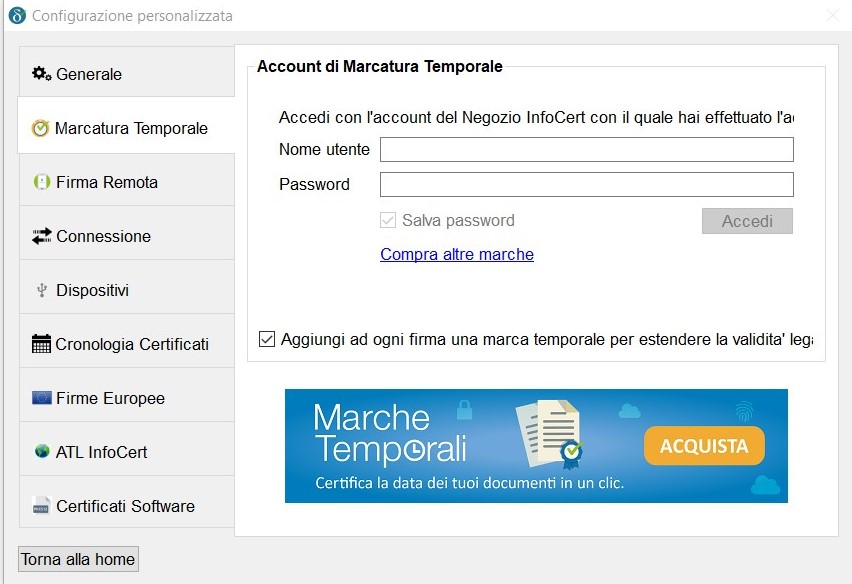
2. Nella sezione Configurazione Personalizzata seleziona la voce Marcatura Temporale dal menu laterale
3. Inserisci le credenziali inviate via email facendo attenzione ad inserirle correttamente.
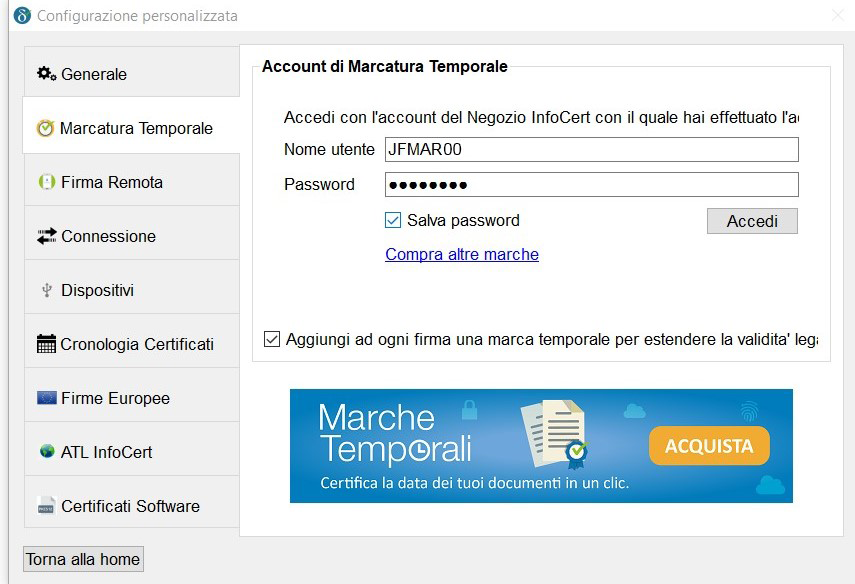
4. Seleziona "Salva Password" se vuoi memorizzare le tue credenziali e non doverle inserirle ogni volta che vuoi marcare un documento
Se non hai scaricato DiKe 6, il software per marcare i documenti digitali scaricalo gratuitamente nella sezione dedicata.
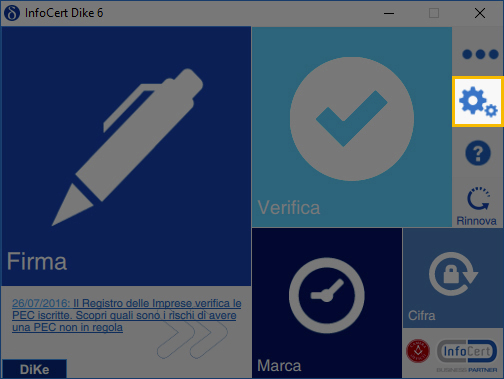
1. Avvia DiKe 6 e clicca sul riquadro con i due ingranaggi (Configurazione Personalizzata)
2. Nella sezione Configurazione Personalizzata seleziona la voce marcatura temporale dal menu laterale
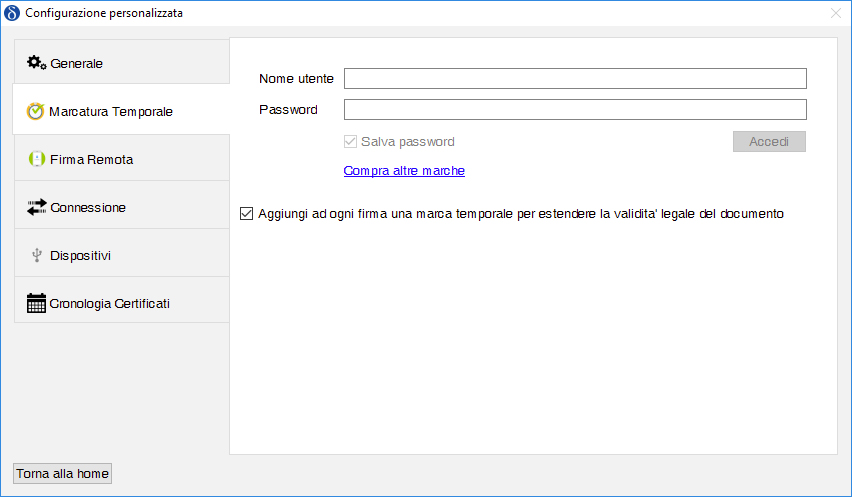
3. Inserisci le credenziali inviate via email facendo attenzione ad inserirle correttamente.
4. Seleziona "Salva Password" se vuoi memorizzare le tue credenziali e non doverle inserirle ogni volta che vuoi marcare un documento
Vuoi marcare i tuoi documenti digitali direttamente con la business key? Scopri come attivare le marche temporali direttamente sulla tua business key in pochi secondi
1. Inserisci la Business Key nella porta USB del tuo PC e avvia il Software della tua Firma Digitale.
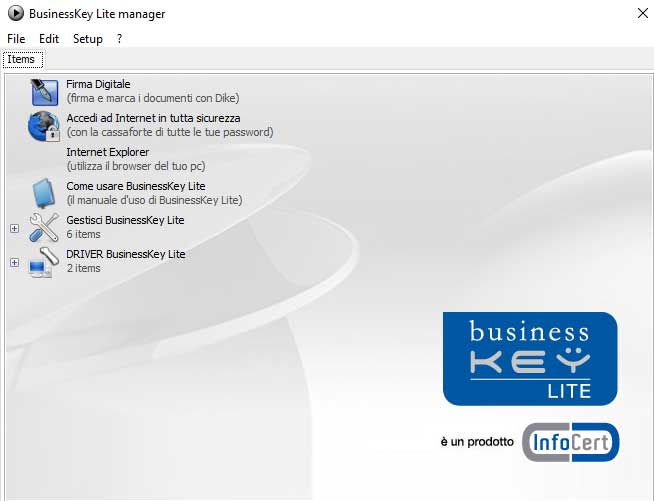
2. Seleziona la voce Firma Digitale (Firma e marca i documenti con DiKe)
3. In Dike Lite, seleziona strumenti e poi parametri marcatura
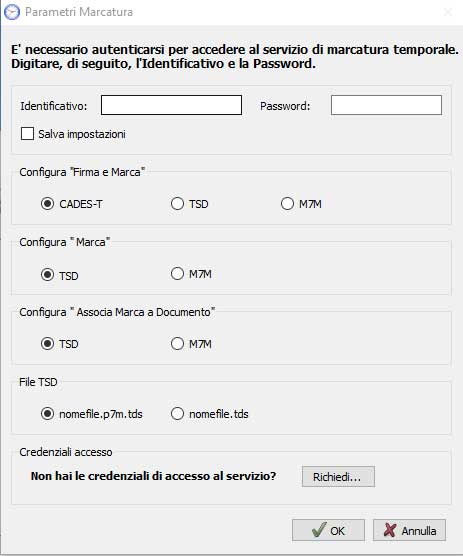
4. Fai attenzione ad inserisci correttamente le credenziali inviate via email . Seleziona Salva Password se vuoi memorizzare le tue credenziali e non doverle inserirle ogni volta che vuoi marcare un documento
Per tutti i dettagli su come firmare e marcare i file con DiKe 6 o con la Business Key scopri la guida dedicata.
Se necessitate di un numero importante di Marche Temporali acquistate in unica soluzione contattateci. Un nostro preparerà un'offerta personalizzata per soddisfare la vostra richiesta.
Per richiedere Grandi Volumi, si prega di completare il form alla pagina dedicata o inviare una email all'indirizzo [email protected].
Un Nostro consulente la contatterà per fornirle un preventivo adatto alle sue esigenze.